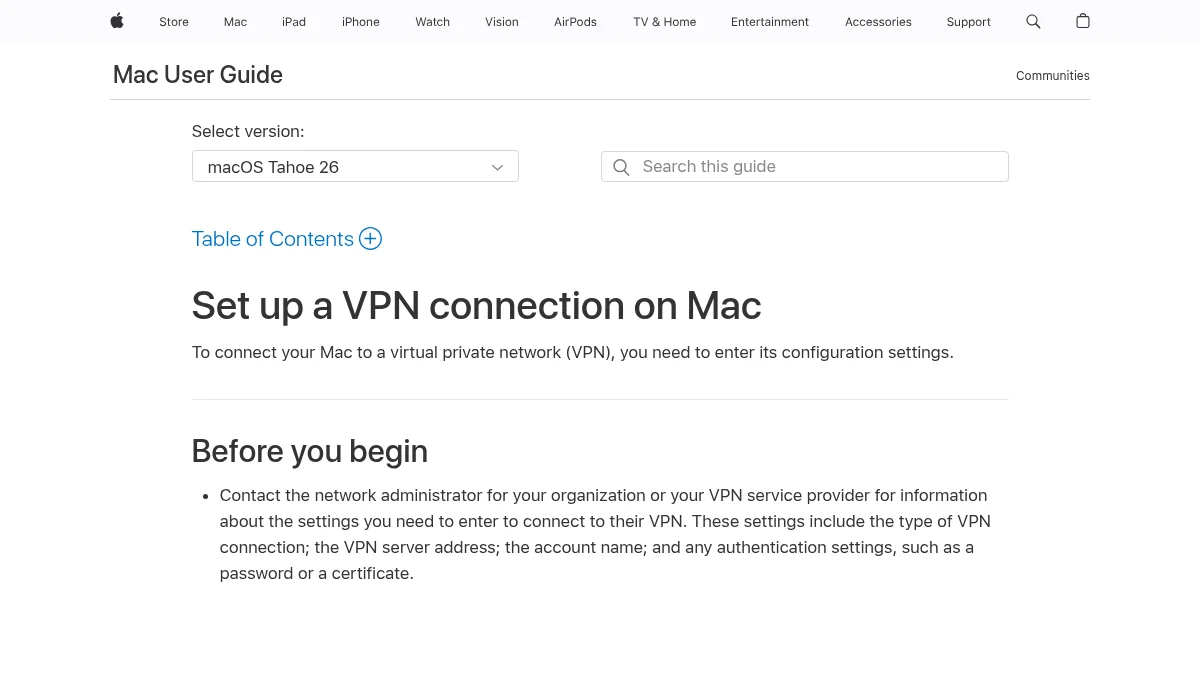
vless://, QR-код или subscription URL и право разрешить VPN/Network Extension.VLESS на macOS — это не один универсальный переключатель в настройках Mac. Штатный раздел VPN в macOS рассчитан на поддерживаемые системой типы вроде IKEv2, L2TP и IPSec. VLESS, VLESS Reality и похожие Xray/sing-box профили обычно работают через приложение-клиент: оно импортирует конфигурацию, поднимает локальный proxy или VPN-туннель и управляет DNS и маршрутизацией.
Если у вас уже есть VLESS-ссылка, QR-код или ссылка подписки, не начинайте с ручного переписывания полей. Для Reality важны security, type, sni, fp, pbk, sid, flow и версия core внутри клиента. Надежный путь выглядит так: выбрать совместимый клиент, установить правильную сборку под Mac, импортировать профиль без изменений, разрешить системный VPN/Network Extension запрос и только потом разбирать DNS, routing или TUN.
#Что подготовить заранее
- Профиль подключения. Подойдет одиночная строка
vless://..., QR-код, deep link, JSON/YAML-файл или HTTPS subscription URL. Обычный адрес сайта без ключа не является VLESS-профилем. - Версия macOS. App Store-клиенты и GitHub-сборки могут требовать macOS 12, 13, 14 или новее. Проверяйте требования до установки.
- Архитектура Mac. Для Apple Silicon ищите arm64 или Universal build; для Intel — x64/x86_64. Неподходящая сборка может не запуститься или работать через Rosetta с ограничениями.
- Администраторские права. Для добавления VPN-конфигурации, helper-компонента, TUN или сетевого расширения macOS может попросить пароль администратора.
- Один клиент для первого теста. Одновременно включенные VPN, DNS-фильтры, firewall-приложения и TUN-клиенты усложняют диагностику.
#Как выбрать клиент для Mac
Выбирайте клиент по поддержке вашей связки, а не по слову VPN в названии. Для простого VLESS + TLS достаточно одного набора функций. Для VLESS + REALITY клиент должен понимать Reality-поля, XTLS Vision при flow=xtls-rprx-vision, выбранный transport, импорт подписок и настройки DNS/routing.
Если профиль выдан панелью или администратором, начните с клиента, который они прямо рекомендуют. Это снижает риск несовместимости: разные клиенты по-разному конвертируют подписки, применяют DNS, включают TUN и обновляют встроенный Xray/sing-box core.
Данные доступа
У вас уже есть данные для подключения?
Если нет, получите VPN-доступ на 4 дня бесплатно, а затем добавьте данные в приложение по этой инструкции.
#App Store или GitHub
Для macOS есть два нормальных маршрута установки. Первый — App Store: удобно, привычно и проще с обновлениями. Второй — официальный сайт проекта или GitHub Releases: часто актуальнее для open-source desktop-клиентов, но требует внимательнее выбирать файл.
| Источник | Когда подходит | Что проверить |
|---|---|---|
| App Store | Нужен простой путь установки и автоматические обновления. | Название, разработчика, платформу Mac, требования macOS, дату обновления, поддержку VLESS/Reality и privacy-раздел. |
| Официальный сайт | Проект сам ведет на App Store, GitHub Releases или документированную страницу загрузки. | Домен проекта, ссылки на репозиторий, подпись сборки, совпадение версии с changelog. |
| GitHub Releases | Нужна desktop-сборка Hiddify, Karing, Happ или другого клиента с открытым репозиторием. | Владельца репозитория, latest release, arm64/x64/Universal файл, dmg/pkg/zip, checksum или подпись, если они опубликованы. |
| Сторонние зеркала | Почти никогда не нужны для первого запуска. | Лучше остановиться: repack-сборка с сетевыми правами — отдельный риск. |
#Apple Silicon и Intel
Перед установкой проверьте, какой у вас Mac: Apple menu → About This Mac. Если в строке chip указано Apple M1/M2/M3/M4 или новее, это Apple Silicon. Если указан Intel, нужна Intel/x64 сборка. Universal build обычно содержит обе архитектуры и подходит для большинства пользователей.
- Apple Silicon. Ищите arm64, aarch64 или Universal. Некоторые iOS/iPadOS App Store-клиенты могут запускаться на Mac с Apple Silicon, но их интерфейс и функции могут отличаться от нативной macOS-версии.
- Intel Mac. Ищите x64, x86_64 или Universal. Если проект публикует только arm64-сборку, на Intel она не запустится.
- Rosetta. Может помочь запускать некоторые Intel-приложения на Apple Silicon, но не стоит считать ее решением для сетевых расширений, helper-компонентов и TUN. Лучше брать родную сборку.
- Минимальная macOS. Если клиент требует macOS 13+, попытка поставить его на macOS 12 закончится ошибкой или отсутствием функций.
- Старые Mac. На старой macOS может не быть свежих Network Extension возможностей или актуального клиента. В таком случае разумнее выбрать поддерживаемый клиент, чем отключать системную защиту.
#Установка и системные разрешения macOS
- Установите клиент из выбранного источника. Для App Store нажмите Get/Open. Для dmg перетащите приложение в Applications. Для pkg следуйте установщику только если доверяете источнику.
- Запустите клиент из Applications. Если macOS показывает предупреждение Gatekeeper, проверьте источник и подпись. Не отключайте защиту системы как универсальный совет.
- Разрешите VPN Configuration. При первом подключении приложение может попросить добавить VPN-конфигурацию. Это нормальный запрос для клиента, который поднимает туннель через системные механизмы.
- Разрешите Network Extension или helper, если клиент просит. В зависимости от версии macOS запрос может вести в System Settings → Privacy & Security, Network, Login Items или Background Items.
- Не включайте сразу несколько сетевых режимов. Для первого теста выберите один сценарий: System Proxy или TUN/VPN, но не все переключатели одновременно.
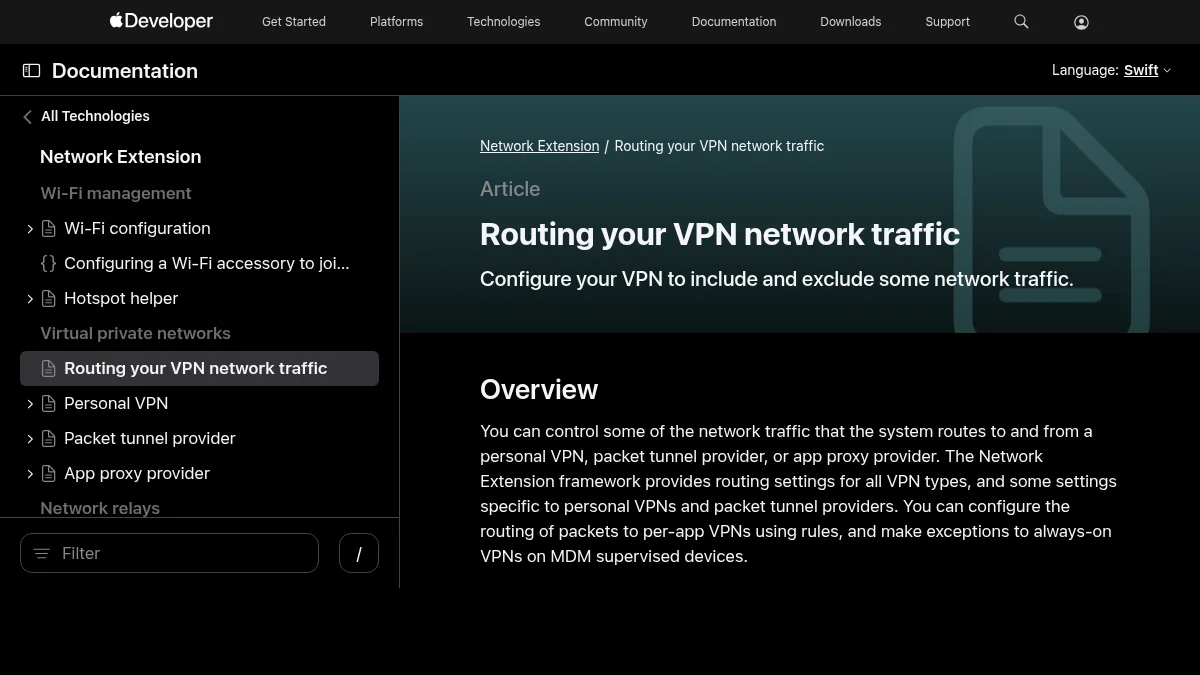
Apple описывает Packet Tunnel Provider как механизм для VPN-клиента с custom packet-oriented protocol: система запускает расширение и передает ему пакеты, а провайдер отправляет их в туннель. На пользовательском уровне это означает простую вещь: системное разрешение дает приложению право управлять сетевым маршрутом, но не проверяет, правильный ли у вас сервер, SNI, public key или DNS.
#Импорт VLESS-профиля
Самый надежный импорт — без ручного перепечатывания. В VLESS-ссылке важны параметры после ?, разделители &, имя после # и Reality-поля. Мессенджеры, заметки и HTML-страницы иногда обрезают строку или превращают & в &.
- Откройте экран добавления профиля. Ищите Add, Import, Profiles, Subscription, Scan QR или Import from Clipboard.
- Для QR-кода используйте камеру или импорт изображения. На Mac удобнее сканировать QR с телефона или загрузить изображение, если клиент поддерживает импорт из файла.
- Для строки
vless://скопируйте ее целиком. Затем выберите Import from Clipboard или вставьте в поле одиночного профиля. - Для deep link откройте ссылку из браузера. Если macOS предлагает не тот клиент, используйте ручной импорт из самого приложения.
- Для subscription URL выберите раздел подписок. Это должна быть remote profile/subscription, а не одиночный сервер. После добавления нажмите Update/Refresh.
- Проверьте карточку профиля. Должны сохраниться protocol VLESS, address, port, transport, security, SNI/serverName, public key, short ID, fingerprint и flow.
#Reality compatibility
Project X описывает VLESS как легкий stateless-протокол с UUID-аутентификацией, а Reality находится в настройках транспортного уровня. Поэтому клиенту недостаточно просто видеть VLESS: он должен понимать именно security=reality, выбранный transport и параметры Reality.
| Поле | Что проверить на Mac | Типичная ошибка |
|---|---|---|
type, transport | TCP/RAW, WebSocket, gRPC, XHTTP или другой transport должен совпадать с сервером. | Клиент импортировал ссылку, но не поддержал новый transport или конвертировал его неправильно. |
security=reality | В профиле осталось Reality, а не TLS, none или пустое поле. | Старый core потерял Reality-параметры при импорте. |
pbk, public key | Public key относится именно к этому серверному профилю. | Пользователь перепутал public key, UUID или ключ от другого узла. |
sid, short ID | Short ID может быть пустым только если так настроен сервер. | При копировании пропал короткий hex-идентификатор. |
sni, serverName | SNI должен соответствовать выданному профилю. | SNI меняют вручную, и Reality-рукопожатие ломается. |
fp, fingerprint | Клиент должен поддерживать выбранный uTLS fingerprint, например chrome или safari. | Поле есть в UI, но старая сборка применяет другой handshake. |
flow | xtls-rprx-vision требует поддержки на клиенте и сервере. | Обычный VLESS работает, а Vision-профиль сразу отключается. |
Если этот же профиль работает на iPhone или Android, но не работает на Mac, причина часто не в сервере, а в разной версии core, другом transport, TUN/System Proxy режиме или DNS/routing конкретного macOS-клиента.
#DNS и routing на macOS
Статус Connected означает только то, что клиент считает соединение поднятым. Он не гарантирует, что Safari, Chrome, Telegram Desktop, Mail, Steam, терминальные утилиты и фоновые процессы идут одним маршрутом. На Mac особенно важно различать System Proxy и TUN/VPN режим.
| Режим | Что делает | Когда ломается |
|---|---|---|
| System Proxy | Записывает proxy в системные настройки, чтобы совместимые приложения отправляли трафик через локальный proxy клиента. | Некоторые приложения игнорируют системный proxy, используют собственный DNS или открывают соединения напрямую. |
| TUN/VPN | Создает сетевой интерфейс или packet tunnel и может захватывать больше трафика на уровне IP. | Требует разрешений, может конфликтовать с другим VPN, firewall, DNS-фильтром, локальной сетью или IPv6. |
| Rule mode | Отправляет домены и IP по правилам: Proxy, Direct, Reject или выбранная группа. | Нужный домен попал в Direct, а пользователь смотрит только на зеленый статус. |
| Global mode | Для первого теста направляет почти все через выбранный proxy. | Может сломать локальную сеть, рабочие ресурсы, AirDrop, принтеры или сервисы, которым нужен direct-доступ. |
- Для первого теста упростите схему. Выберите один профиль, один режим и один сайт. Если есть Global/Proxy for all, проверьте на нем, затем возвращайте rule-based routing.
- DNS должен соответствовать маршруту. Если DNS-запросы уходят напрямую, часть доменов может не открываться или открываться не через тот путь.
- IPv6 проверяйте отдельно. На Wi-Fi, Ethernet и hotspot IPv6 может вести себя по-разному. Иногда проблема выглядит как зависание сайтов при формально поднятом туннеле.
- DoH/DoT не чинит Reality. Защищенный DNS полезен, но не исправляет неверный
pbk,sid,sni,fp,flowили transport. - Локальная сеть — отдельный маршрут. Если после включения TUN пропали принтеры, NAS или AirDrop, проверьте правила для private IP ranges и bypass local network.
#Проверка после подключения
- Подключите один профиль. Дождитесь стабильного статуса без постоянных reconnect.
- Откройте обычный сайт в браузере. Это проверяет базовый web-трафик без сложных фоновых приложений.
- Проверьте целевой сервис. Если настройка нужна для конкретного домена или приложения, тестируйте именно его.
- Сравните Wi-Fi, Ethernet и hotspot. Так проще отличить проблему Mac от проблемы сети или оператора.
- Проверьте DNS и маршрут. В клиенте откройте Connections/Logs, если раздел есть, и посмотрите, какой узел и правило обработали домен.
- Обновите подписку вручную. Для subscription URL убедитесь, что список узлов свежий и выбран активный узел.
Не измеряйте успех только speedtest. Скорость может быть нормальной, а нужный домен идти напрямую, резолвиться неправильным DNS или блокироваться правилом. Гораздо полезнее проверить именно тот сценарий, ради которого вы настраивали VLESS.
#Troubleshooting
| Симптом | Вероятная причина | Что сделать |
|---|---|---|
| Клиент не устанавливается | Неверная архитектура, старая macOS, поврежденный dmg/pkg или недоступность App Store региона | Проверьте Apple Silicon/Intel, минимальную macOS, официальный источник и другой совместимый клиент. |
| macOS блокирует запуск | Gatekeeper не доверяет сборке или файл скачан из неподтвержденного источника | Сначала проверьте разработчика, подпись и источник. Не отключайте Gatekeeper для неизвестного клиента. |
| Не появляется запрос VPN Configuration | Клиент не дошел до TUN/VPN режима, старый профиль поврежден или права ограничены MDM | Перезапустите клиент, удалите старый профиль этого приложения в Network/VPN, проверьте ограничения устройства. |
| Import from clipboard не работает | Скопирован текст инструкции, ссылка обрезана или & испорчен HTML-экранированием | Скопируйте только полный URL с vless:// или HTTPS subscription URL и повторите импорт. |
| Подписка добавилась как один сервер | Subscription URL вставлен в форму одиночного профиля | Удалите запись и добавьте ссылку в раздел Subscription, Remote profile или Profiles. |
| Connect сразу отключается | Неверный UUID, истекшая подписка, несовместимый Reality/Vision или старый Xray/sing-box core | Обновите клиент, обновите подписку, проверьте security, type, pbk, sid, sni, fp и flow. |
| Handshake failed или connection reset | Reality-поля не совпадают с сервером | Не меняйте SNI наугад. Сверьте профиль с источником или перевыпустите конфигурацию. |
| Timeout | Сервер недоступен, порт заблокирован, сеть режет transport или выбран не тот узел | Сравните Wi-Fi/Ethernet/hotspot, другой узел подписки и другой клиент с тем же профилем. |
| Connected есть, интернета нет | DNS, IPv6, routing, TUN-конфликт или другой VPN/DNS/firewall перехватывает трафик | Отключите конкурирующие сетевые приложения, временно упростите режим до Global/Proxy и проверьте DNS. |
| Работает браузер, но не desktop-приложение | Включен только System Proxy, а приложение его игнорирует | Проверьте TUN/VPN режим или отдельные правила для приложения, если клиент это поддерживает. |
| После сна Mac подключение сломалось | Клиент, helper или Network Extension не восстановили туннель после sleep/wake | Переподключите профиль, проверьте Login Items/Background Items, обновите клиент и посмотрите logs. |
| Локальная сеть пропала после TUN | Все private IP ranges ушли в proxy или заблокировались правилами | Добавьте bypass для локальной сети, принтеров, NAS и роутера, если это допустимо. |
#Безопасность
VLESS-ссылка и subscription URL — чувствительные данные. В них могут быть UUID, токен подписки, адрес сервера, SNI, public key, short ID и имя узла. Не публикуйте QR-код, не вставляйте ссылку в онлайн-декодеры и не отправляйте скриншоты настроек без маскировки. Для диагностики скрывайте домен, UUID, pbk, sid и token.
Также не оценивайте безопасность только по магазину приложений. App Store или GitHub помогают проверить источник клиента, но не делают сам сервер доверенным. В модели доверия остаются владелец профиля, DNS-настройки, правила маршрутизации, логи клиента и то, какие приложения реально идут через туннель.
#Итоговый чеклист
- Профиль получен из доверенного источника и не опубликован в открытом доступе.
- Выбран клиент с актуальной поддержкой VLESS, Reality, нужного transport, DNS и routing.
- Источник установки проверен: App Store, официальный сайт или GitHub Releases.
- Сборка соответствует Mac: Apple Silicon arm64/Universal или Intel x64/Universal.
- macOS VPN Configuration, Network Extension или helper разрешены только доверенному клиенту.
- QR,
vless://или subscription URL импортированы без ручной правки. - В профиле сохранились
security=reality, transport, SNI, public key, short ID, fingerprint и flow. - Первый тест выполнен на одном узле и простом routing-режиме.
- DNS, IPv6, System Proxy/TUN и локальная сеть проверены отдельно.
- Ошибки разбираются по симптомам: установка, импорт, разрешение, handshake, timeout, DNS/routing или sleep/wake.
Надежная настройка VLESS на Mac строится из нескольких независимых уровней. Клиент отвечает за импорт и core, macOS — за разрешение сетевого расширения, VLESS/Reality-поля должны совпадать с сервером, а DNS и routing определяют, какие приложения реально идут через подключение. Если проверять эти уровни по очереди, большинство проблем находится без переустановки системы и случайной правки ключей.